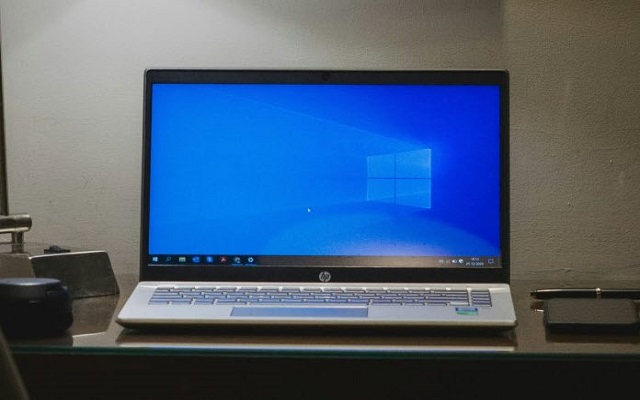
كثي ة هي الطرق التي يمكن اتباعها لتجاوز كلمة السر للوندوز أو أنظمة تشغيل أخرى عند نسيانها أو عدم معرفتها ، فهناك طرق يدوية بدون استعمال برامج ، وطرق أخرى تعتمد على حرق بعض البرامج على أسطوانة أو على فلاش ميموري ثم الإقلاع منها .
وقبل مدة كنت قد شرحت برامج متنوعة لكن لابأس من باب التنويع أن أعرفك في هذه التدوينة على أخرى أيضا تقوم بنفس الوظيفة ، وسأقترح عليك سبعة منها كلها مفيدة وستساعدك على تخطي هذه المشكلة.1--kon-boot أعتبره من أفضل البرامج ، ذلك أنه يعمل على الدخول بقوة إلى نظام التشغيل المثبت على أي حاسوب ، حيث يكفيك فقط نسخ وحرق البرنامج على أسطوانة فارغة ، ثم تعمل إعادة تشغيل للحاسوب الذي تريد كسر له كلمة السر ، وتقوم بعمل البوث boot من القرص نفسه الذي حرقت عليه البرنامج ، وسوف يقوم بالدخول إلى الوندوز أو اللنكس المثبت على الحاسوب ، حيث سوف يطلب وضع كلمة سر الدخول إلى سطح المكتب ، وهنا عليك وضع أي رقم أو حرف وسوف تقوم بالدخول إلى الحاسوب ، وهناك يمكنك إلغاء كلمة السر من ذلك الحاسوب ، وهكذا تكون قد تغلبت على هذه المشكلة . ------------------------- 2--PCLoginNow
من البرامج السهلة أيضا التي تعمل على تجاوز كلمة السر عند نسيانها أو عدم معرفتها ، يكفي أن تقوم بحرق البرنامج على أسطوانة ، ثم عمل إعادة تشغيل الحاسوب ، وبعد ذلك الإقلاع من الأسطوانة أو usb التي حرقت عليه البرنامج بعدها ستظهر لك نافذة سوداء بها بعض الأوامر ، تضغط على الرقم 1 في لوحة المفاتيح ثم وسينقلك إلى واجهة البرنامج ، تضغ فقط على next و next ، ولاتنسى وضع العلامة خيار على password is empty في إحدى النوافذ التي ستظهر لك ، وهكذا في الأخير تقوم بإعادة تشغيل الحاسوب وستجد أنه تم إزالة الباسوورد . ------------------------------ 3--Lazesoft Recover My Password Home يعمل أيضا من خلال هذا البرنامج على حرقه بعد تحميله على أسطوانة فارغة ، ثم عمل إعادة تشغيل للحاسوب ، هناك يعطيك أحيانا كلمة السر ، وفي كثير من الحالات إلغاءها بالضغط على next واختيار حساب الأدمين ثم الضغط على التالي next ثم تحدد reset/unlock لإلغاءها ، وهكذا بعد إعادة تشغيل الحاسوب لن يتم طلبها منك نهائيا . ---------------------- 4--reset windows password
يقوم هذا البرنامج أيضا بمساعدتك في تخطي كلمة السر للوندوز ، وذلك بإلغائها تماما ، ويشتغل أيضا مع إقلاق الحاسوب عبر نسخه أو حرقه على cd أو usb ، واتباع المراحل المصورة التي ستجدها في رابط تحميل البرنامج . ----------------------------- 5-- Trinity Rescue Kit هو أول برنامج قمت بشرحه ، ويقوم بإلغاء كلمة السر باتباع بعض المراحل هي عبارة عن مجموعة أوامر ، في النهاية ستتمكن من تجاوز كلمة المرور للوندوز ، وقد وضعت فيديو شرح للبرنامج يمكنك مشاهدتها للإستفادة . ----------------------- 6-- Windows Password Recovery Bootdisk
هذا البرنامج يساعدك على استرجاع كلمة السر للوندوز بعد أن تنساها ، كما يمكنك إلغاءها أيضا وجعل حاسوبك يقوم بالدخول مباشرة إلى سطح المكتب ، وذلك بحرق البرنامج على أسطوانة فارغة واالإقلاع منها ثم تطبيق بعض الأوامر التي تختارها فقط دون كتابتها . ---------------------------7--Windows Password Recovery Lastic
هو شبيه للبرنامج السادس ، ويعمل أيضا بنفس الطريقة ، الإقلاع عبر الأسطوانة التي تم حرقه عليها ثم تطبيق بعض الأوامر لاسترجاع كلمة السر أو إلغاءها ، وبهكذا تكون قد تخلصت من مشكلتك.
كمستخدمين لنظام التشغيل الوندوز 10 على أجهزة الحاسوب ستلاحظ وجود خيار للدخول إلى سطح المكتب باستعمال الرقم التعريفي الشخصي أو ما يعرف بال PIN إضافة إلى خيار آخر للدخول باستعمال كلمة السر Password ، وهذا الأمر في الحقيقة ينطبق على مجموعة من الأجهزة وأنظمة التشغيل الأخرى كالماك والهواتف الذكية في نظام التشغيل الأندرويد ، هذا الأخير إذا كنت تتوفر على هاتف يشتغل به ستلاحظ توفر خيارين لقفل الشاشة وهما ال PIN و ال password ، وهو ما قد يجعلك تتساءلعن الفرق بين قفل الشاشة بكلمة السر Password و إغلاقها بالرقم التعريفي الشخصي PIN ، وهذا ما سوف نتعرف عليه في هذا المقال .
الرقم التعريف الشخصي PIN الذي هو اختصار ل Personal Identification Number يتم تنفيده بعدة طرق ، في العادة فهو يتكون من سلسلة أرقام عددها من أربعة إلى ثمانية ، فمثلا الرقم السري الخاص بالصراف الآلي يحتوي على 4 أرقام فقط في غالب الأحيان ، والقصة تعود إلى المخترع الإسكتلندي John Shepherd Barron الذي قام باختراع ماكينة الصراف الآلي في سنة 1967 ، حيث قام باقتراح أن يكون الرقم السري مكون من 6 أرقام، لكن هذه الفكرة تم رفضها ببساطة ، لأن زوجته كارولين ، لا تستطيع أن تتذكر مجموعة من الأرقام المكونة من أكثر من 4 خانات ، وكانت الأرقام الستة صعبة لكي تتعامل هذه السيدة معها. ما يميز ال PIN حتى نستطيع مقارنته بالباسوورد هو أنه يصعب تخمينه، أو توقعه ، كما أنه لا يمكن استعمال نفس ال PIN لأكثر من حساب أو جهاز إلكتروني آخر بخلاف الباسوورد ، فضلا عن ذلك فكل مستخدم يمتلك رقم PIN الخاص به لا يمكن أن يشترك أكثر من مستخدم برقم واحد . بالنسبة لكلمة السر أو ال Password فهي مجموعة من الحروف والرموز ثم الأرقام بعد اختراقها فهي تسمح بالوصول ثم استعمال الجهاز أو الخدمة المحمية ، أما ال PIN فهو يتكون فقط من أرقام ، لهذا السبب فينصح بعدم الكشف عن كلمة السر حتى لا تقع بين أيدي الآخرين التي ستفتح لهم الباب للوصول إلى خصوصيتك ، كما ينصح بعدم استعمال كلمات السر التي يمكن التخمين بها بسهولة ، كتاريخ ميلادك أو تتضمن إسمك أو رقم لوحة السيارة وغيرها. لماذا استخدام PIN هو الأفضل بدلاً من الباسورد ؟ تنصح شركة مايكروسوفت بالإعتماد على رقم التعريفي الشخصي PIN وتعتبره أكثر أماناً مقارنة بكلمات السر أو ال Password، وتعتبر ال PIN يصعب تخمينه لكونه يتكون على شكل أرقام فقط ، في المقابل تعتبر كلمة السر أسهل في تخمينها نظرا لكون الكثير من المستخدمين يقومون بكتابتها على شكل أسماءهم بشكل معكوس ، أو يكتبو نها على شكل بعض من هواياتهم المفضلة ، بشكل عام كلمة السر تقترن دائما بشئ يربط المستخدم بنفسه وهو ما يجلها سهلة ويمكن تخمينها . فضلا عن كل هذا يعتبر تسجيل الدخول باستعمال ال PIN أسرع بكثير مقارنة بال Password . فمثلا استخدام ال PIN في نظام التشغيل الويندوز 10 بعد أن تقوم بإدخاله بشكل صحيح ستدخل مباشرة إلى سطح المكتب، لكن كلمة السر يتوجب عليك بعد كتابتها في كل مرة الضغط على زر enter حتى تدخل إلى سطح المكتب ، وهو نفس الأمر ينطبق في الهواتف وبعض الأجهزة الأخرى أيضاً . -------------- الموضوع من طرف محمد رجب
يعتبر نظام ويندوز 10 من بين أكثر أنظمة التشغيل المستعملة حالياً ، حيث يتميز هذا الأخير بمجموعة من الأشياء الغير الموجودة في الأنظمة السابقة ، ومن بينها تحديثات النظام، وطرق تسيير ذاكرة المعالجة والقرص الصلب، وكما هو معروف ولحدود الساعة يتم طرح بعض الفيديوهات العملية التي تريك كيف يمكنك تجواز كلمة السر الموجودة في نظام ويندوز 10 للدخول إلى سطح المكتب ، إلاّ أن هذه الثغرات التي مكنتهم من فعل ذلك يتم إصلاحها من طرف شركة مايكروسوفت عبر تحديثات جديدة، لكن في تدوينة اليوم الأمر مختلف بشكل كبير ، حيث يمكنك تجاوز أي كلمة سر وبدون الحاجة لإستعمال أي برنامج وفقط عبر الخطوات التي سأشاركها معك . الخطوة الأولى تعتمد على فتح نافذة محرر الأوامر عبر الضغط على Windows+R ثم بعد ذلك كتابة الأمر التالي : Netplwiz
قم بوضع علامة صح على الخيار المشار إليه باللون الأصفر ثم الضغط على Apply ثمOK
الأن قم بوضع كلمة سر جديدة بدون الحاجة لمعرفة كلمة السر القديمة كما في الصورة
الطريقة الثانية هي طريقة جديدة وغير معروفة كما أنها فعالة ولن يتم إيقافها مهما حدث ، لهذا إن واجهت صعوبات في تجواز كلمة السر أثناء فتح حاسوبك فكل ما عليك فعله هو تحميل إحدى ملفات iso من حاسوب أخر وحرقها في قرص سي دي أو جهاز فلاشة. فأولاً يجب عليك تحميل هذا البريمج الصغير : PCUNLOCKER UEFI فبعد تحميل هذا البريمج قم بفك الضغط عليه كما في الصورة
بعد ذلك قم بحرق هذا ملف الـ ISO في جهاز فلاشة أو قرص سي دي كما في الصورة
بعد ذلك قم بالإقلاع من جهاز الفلاشة كما في الصورة
والأن قم بضبط الإعدادات كما في الصورة
ثم بعد ذلك قم بالضغط على الزر OK كما في الصورة
بعد ذلك قم بالضغط علىRestart ومبروك عليك تجواز كلمة السر الموجودة في نظام ويندوز 10
إذن كما شاهدت شاركتك مجموعة من الطرق الرهيبة والتي تمكنك من تجواز كلمة سر الويندوز 10 فقط عبر خطوات جد سهلة ولا تأخد من وقت طويلو أريد أن أذكر لن هذه الطريقة الأخيرة تصلح أيضا لباقي نسخ الوندوز . يذكر أنه تم شرح الكثير من الطرق اللأخرى في المدونة لتجاوز كلمة السر للوندوز يمكنك الرجوع إلى واحدة منها من هنا ------------------- الموضوع من طرف محمد بورديم
السلام عليكم ورحمة الله وبركاته سبق وأن وضعت درس قبل عامين تقريبا لطريقة كسر كلمة تسجيل الدخول إلى سطح المكتب على بعض من أنظمة تشغيل الوندوز، حيث أن الطريقة سريعة ومفيدة بشكل كبير ولازالت تعمل رغم تحديثات الوندوز المتتالية ، وفي نفس الإطار سوف نحاول في هذا الدرس الجديد شرح نفس الأمر لكن مع برنامج آخر يدعى kon-bootCD بوظائف أخرى أكثر من ذي قبل ، حيث يمكنك استعماله أيضا في كسر كلمة السر الخاصة بتسجيل الدخول إلى أنظمة تشغيل لنكس إضافة إلى أنظمة الوندوز المختلفة .
طريقة عمل هذا البرنامج أنه يعمل على الدخول بقوة إلى نظام التشغيل المثبت على أي حاسوب ، حيث يكفيك فقط نسخ وحرق البرنامج على أسطوانة فارغة ، ثم تعمل إعادة تشغيل للحاسوب الذي تريد كسر له كلمة السر ، وتقوم بعمل البوث boot من القرص نفسه الذي حرقت عليه البرنامج ، وسوف يقوم بالدخول إلى الوندوز أو اللنكس المثبت على الحاسوب ، حيث سوف يطلب وضع كلمة سر الدخول إلى سطح المكتب ، وهنا عليك وضع أي رقم أو حرف وسوف تقوم بالدخول إلى الحاسوب ، وهناك يمكنك إلغاء كلمة السر من ذلك الحاسوب ، وهكذا تكون قد تغلبت على هذه المشكلة . رابط تحميل برنامج : kon-bootCD
السلام عليكم ورحمة الله وبركاته عادة قد تشتري تابلت مستعملة تعمل بنظام التشغيل الوندوز ، وتصادف أنها محمية بكلمة السر ، أو قد تكون تتوفر عليها من قبل ونسيت كلمة السر للدخول إلى سطح المكتب ، وما قد لا يعلم الجميع أن هذا النوع من الأجهزة لا تتوفر على برامج لكسر كلمة السر غير حل واحد ، وهو إعادتها إلى وضع المصنع .
وقصد إعادة هذا النوع من التابلتات التي تعمل بنظام التشغيل الوندوز 8 فما فوق إلى وضع المصنع ، يتطلب منك معرفة الخطوات التي عليك اتباعها للوصول إلى ذلك ، وهو ما سوف أشرحه لك في هذا الدرس الجديد والذي عبره ستحل مثل هذه المشكل في حالة ما صادفته في المستقبل .
كثيرا ما نقوم بالإتصال بعدة شبكات على حواسبنا ونحتاج في وقت من الأوقات إلى طريقة لإظهار جميع كلمات السر لهذه الشبكات كلها حتى تستطيع الإتصال بها مرة أخرى في حالة ما نسيت كلمة السر ، وبدون استعمال أية برامج تستطيع ذلك من خلال موجه الأوامر في الوندوز بالطريقة والخطوات التي سأشرحها لك في هذه التدوينة الجديدة .
بداية قم بتشغيل موجه الأوامر CMD في الوندوز بصلاحية الأمين وذلك بالضغط عليه ضغطة اليمين للماوس ثم الضغط على run as administrator كما في الصورة :
بعد ذلك قم بكتابة هذا لأمر الذي سيجعلك تقوم بإظهار جميع الشبكات التي سبق وقمت بالإتصال بها على حاسوبك : netsh wlan show profile
الآن حتى تقوم بإظهار كلمة السر لشبكة معينة من بين الشبكات التي سبق وأن إتصلت بها تكتب الأمر التالي netsh wlan show profile WiFi-name key=clear مكان WIFI-name تكتب فيه إسم الشبكة ، مثلا أنا سأضع الشبكة Llosu كما في المثال التالي : netsh wlan show profile Llosu key=clear
كما شاهدتم تم إظهار كلمة السر الخاص بها ، وهذه الطريقة تطبقها على إسم جميع الشبكات التي إتصلت بها على حاسوبك لإظهار كلمة السر الخاص بها .
أجهزة التوجيه الراوتر كما يعلم الجميع تتوفر على زر wps و الذي يسمح بالإتصال بشبكة الواي فاي من دون الحاجة إلى إدخال كلمة السر الخاصة بالشبكة ، وسبق وأن تم التطرق في مدونة حوحو للمعلوميات إلى طريقة الإتصال بالشبكة على هاتفك الأندرويد بدون أن تحتاج إلى وضع كلمة السر ، والآن في هذه التدوينة سنطبق الشرح على الوندوز 10 الذي يسمح بهذا الأمر .
من فوائد هذه الطريقة أنها فقط توفر عليك الجهد والوقت في إدخال كلمة السر وكتابتها أوعندما يتم تغييرها ولا تعرف كيف تصل إليها ، لكن مقابل ذلك فهذا الزر WPS يعرض شبكتك للإختراق بسهولة بوجود بعض الأدوات وحتى التطبيقات التي تسهل العملية . في كل الأحوال إذا كنت تريد تجربة هذا الأمر فعليك أولا تفعيل ال WPS من الراوتر إذا كان قد جاء غير مفعل ، وذلك بفتح صفحة على المتصفح ووضع الأيبي IP الإفتراضي للراوتر والذي يكون في الغالب 192.168.1.1 ، ثم الآن ستذهب إلى SECURITY في إعدادات الراوتر وهناك ستجده قم بتفعيله
الآن إذهب إلى الشبكة في حاسوك ثم إضغط على الإتصال بها وستطلب منك وضع الباسوورد كما في الصورة
في هذه الحالة لا تقم بإدخال أي شئ فقط إضغط على زر WPS في الراوتر وستشاهد أن الشبكة تم الإتصال بها
هي نفس الطريقة في الهاتف كما سبق وتم شرحه من هنا ---------- الموضوع من طرف محمد رجب
هنالك عدد كبير من الأسرار و الخفايا في حاسوبك لا تعلم بها حتى الأن وهي مهمة لكل مستخدم ، ونتحدث هنا عن الحاسوب المثبت عليه نظام التشغيل الوندوز حيث سبق في مدونة حوحو للمعلوميات التطرق إلى عدد من الأسرار المهمة والتي تفيد كل مستخدم للتعامل مع لنظام باحترافية ، واستمرارا على هذا سنريك اليوم طريقة سهلة ورائعة لتغيير كلمة السر بدون معرفة كلمة السر الأصلية على أي حاسوب يعمل بنظام التشغيل الويندوز.
طريقة تغيير كلمة سر الحاسوب بدون معرفة كلمة السر الأصلية: أول شيء ندخل الى خيار البحث في الحاسوب ونكتب cmd تم ندخل عليه. بعد ذلك نكتب الخيار التالي: net user تم نضغط على أنتر.
كما تلاحظ أعلاه اسم المستخدم هو RFT ولتغييره نقوم بكتابة الخيار التالي : net user rft تم نظيف اليه كلمة السر التي نريد كمتال نحن اخترنا "2222" تم نضغط على أنتر
كانت هذه هي الطريقة بسهولة وبسرعة وهي من شأنها أن تفيدك عندما تنسى كلمة السرلحاسوبك وتريد تغييرها بدون إدخال القديمة. ------- الموضوع من طرف nabil
السلام عليكم ورحمة الله وبركاته كلمة السر الخاصة بالشبكات التي إتصلت بها على حاسوب ك ، أو في حواسيب مقاهي الأنترنت يمكن استخراجها بعدة طرق ، حيث توجد عدة برامج متنوعة ، فضلا عن وجود طرق يدوية للوصول إلى ذلك عبر بعض الإعدادات في الوندوز ، أو عبر بعض الأوامر في أداة cmd.
ولاستخراج كلمة السر للشبكة في أي حاسوب بدون برامج ،أن تذهب إلى أي حاسوب في مقهى النتو فتح cmd كمسؤول وهذا مهم ،ثم وضع بعض الأوامر التي سنشرحها في هذه التدوينة ، بداية بإظهار إسم الشبكة ، وبعد ذلك كلمة السر الخاصة بها . -------------------------- كل ماعليك فعل هو تشغيل cmd كمسؤول كما هو موضح في الصورة التالية :
تقوم بعد ذلك بكتابة الأمر netsh wlan show profiles ثم الضغط على enter كمافي الصورة
سيتم إظهار إسم الشبكة أو المودم ، كما هو واضح في الصورة السابقة ، تقوم الآن بوضع الأمر التالي : key=clearهنا إسم الشبكة أو المودمNetsh wlan show profiles
شاهد الصورة
مباشرة بعد الضغط على enter سيتم إظهار الباسوورد الخاص بالشبكة ، وهكذا تكون قد تعرفت عليه ، شاهد الصورة :
كان هذا كل شئ ، وإلى تدوينة جديدة بإذن الله. الكاتب : رشيد العلوي
السلام عليكم ورحمة الله وبركاته تتوفر في مجموعة من أنواع الراوتر عدة ثغرات تظهر من وقت لآخر ، تسمح بالوصول إلى كلمات السر الخاصة بالشبكة ، في المقابل توجد ثغرات أخرى تساعدنا في الحصول على باسوورد الأدمين للدخول إلى إعدادات الراوتر ، هذا الأخير الذي يضل عند الكثيرون من المستخدمين هاجس أكبر، خصوصا أن عدد كبير من شركات الإتصالات لا تعطي معلومات من هذا النوع عند الإشتراك فيها ، حتى يستطيع الناس الدخول إلى إعدادات الروتر في منازلهم .
وما دمنا نتحدث عن ثغرات الراوتر، فقد ظهرت مند مدة في نظام الراوتر الداخلي ثغرة Rom-0 ، تسمح بالحصول على كلمة السر للدخول إلى الإعدادات بصلاحية الأدمين ، وتعمل هذه الثغرة على عدد كبير من الروترات ، حيث قام أحد المبرمجين بتخصيص موقع خاص لاستغلال هذه الثغرة لمعرفة الباسورد في حالة ما نسيته أو لم تعرف أصلا بسهولة . المطلوب منك أولا أن تعرف الأيبي الإفتراضي للراوتر ، وهو بالمناسبة يكون في كثير من الحالات بهذا الشكل : 192.168.1.1 ، لكن حتى تتأكد ، إذهب إلى موجه الأوامر في الوندوز ، ثم ضع الأمر ipconfig ، وسيظهر لك بهذا الشكل في الصورة :
بعد ذلك قم بوضع الأيبي مع إسم الثغرة في متصفحك بهذا الشكل :http://192.168.1.1/rom-0 عند وضعه في متصفحك ، والضغط على الدخول ، سيتم تحميل ملف صغير ، هذا إذا كان في الراوتر هذه الثغرة ، ثم بعد تحميل الملف تتوجه إلى الرابط التالي : ZynOS بعد الدخول إلى الموقع تقوم برفع الملف إلى الموقع عبر الضغط كما في الصورة :
بعد ذلك ، سيقوم الموقع بإعطاءك الباسورد الحقيقي ، الذي عبره يمكنك الدخول إلى إعدادات الراوتر بخاصية الأدمين :
في حالة الراوتر الذي تمتلكه ليسب به هذه الثغرة ، وتحتاج معه إلى معرفة كلمة السر الخاصة بالأدمين ، فقد سبق أيضا من قبل أن شرحت موقعين يقدمان هذه الخدمة ، وكان موضوع الدرس :كيف تحصل على كلمة السر الخاصة بأي روتر بطريقة سهلة.
السلام عليكم ورحمة الله وبركاته إذا رجعت قليلا إلى الوراء في مدونة حوحو للمعلوميات قستجد أني شرحت في درسين من هنا ثم هنا ، طريقتين مختلفتين لتجاوز وكسر كلمة السر الخاصة بالوندوز عندما تكون قد نسيتها ، أو حدث أن إشتريت حاسوب مستعمل ثم واجهتك هذه المشكلة .
واليوم في هذا الدرس الجديد سنتعرف على طريقة أخرى ، لكن تختلف كليا عن ما كنا قد سبقنا وشرحناه من قبل ، حيث سنتعرف على برنامج LazeSoft Recover My Password الرائع ، والذي يمكن من خلاله معرفة الباسوورد الخاص بتسجيل الدخول إلى الوندوز وليس تجاوزه وكسره ، وهنا يكمن وجه الإختلاف ،وفي حالة ما لم يقم بإظهاره ، فعليك اختيار حساب الأدمين ثم الضغط على التالي next ثم تحدد reset/unlock لإلغاءه ، حيث سيقوم بإعادة التشغيل والدخول مباشرة إلى الوندوز بدون باسوورد ، و يمكن عبر هذا البرامج أيضا أن تقوم باستخراج سريال الوندوز من النظام نفسه المثبت على نفس الحاسوب. رابط تحميل البرنامج LazeSoft Recover My Password
السلام عليكم ورحمة الله وبركاته سبق وأن تعرفنا على طريقة تجاوز وكسر كلمة السر الخاصة بأنظمة تشغيل الوندوز و اللنكس بأداة واحدة وقوية يمكنك الرجوع إلى هذا الشرح عبر الضغط هنا، لكن الجديد في هذا الدرس متعلق بالحواسيب التي تعمل بنظام الماك ، حيث سوف نتعرف على طريقة كسر كلمة المرور عليها للدخول إلى سطح المكتب بدون برامج وذلك عبر تهيئة الماك عبر بعض الأوامر للإقلاع في وضعية تعيين إسم مستخدم وحساب جديد ، يمكنك معه الدخول مباشرة إلى سطح المكب دون طلب منك وضع كلمة السر ، بعد ذلك وفي لوحة التحكم الخاصة بالماك يمكنك إزالة الحساب القديم ، وهكذا تكون قد تغلبت على مشكلتك .
أدرك جيدا أن العديد من المتابعين لا يمتلكون ولا يتعاملون مع نظام الماك ، لكن قد تحتاج يوما إلى مثل هذه المواضيع ، لهذا وضعت هذا الدرس لكي تأخد فكرة حول الموضوع ، وفرجة ممتعة.
قررت أن يكون هذا الدرس لمجموعة من الأشياء المهمة التي يمكن القيام بها بالفلاش ميموري ، فعادة وظيفتها حفظ الملفات إلا أنه بإمكاننا استغلالها لمهام أخرى تكون مفيدة بشكل كبير ، فمثلا عبر الفلاش ميموري تستطيع إنقاذ ملفاتك من حاسوب معطل قبل أن تقوم بفرمتته وتفقد جميع بياناتك ، ويمكنك أيضا عبر الفلاشة تجاوز كلمة السر الخاصة بالوندوز وأنظمة التشغيل الأخرى ، بالإضافة إلى وظائف أخرى نتعرف عليها في هذا الدرس .
استخراج الملفات من حاسوب معطل: رابط تحميل أي وندوز تريدهwindows رابط تحميل برنامج نسخ الوندوز على الفلاشة Windows USB/DVD Download Tool ----------------------------------- تجاوز كلمة السر للوندوز رابط تحميل برنامج تجاوز كلمة السر kon-bootCD رابط تحميل برنامج نسخه على الفلاشة unetbootin ---------------------------------
------------------------------- تحويل الفلاشة إلى القرص الصلب رابط تحميل برنامج تحويل الفلاشة إلى القرص الصلبdummydisk ---------------------------------- غلق وفتح الحاسوب بالفلاشة رابط تحميل برنامج غلق وفتح الحاسوب بالفلاشةpredator
شركة nirsoft رائعة بامتياز ، فمؤكد أنك قمت يوما ما باستعمال بعض من برامجها المتنوعة ، والتي تتميز أنها محمولة وخفيفة ، في الوقت الذي تلعب هذه البرامج أدوار كثيرة جدا في حياتك المعلوماتية ،وتتوفر هذه الشركة على موقع خاص ، به عدة أقسام كثيرة ، وفي كل قسم نجد عليه برامج كثيرة لخدمات مرتبطة بنفس القسم .
وبما أن هذه الشركة تقدم لنا العشرات من البرامج المهمة ، فسأخصص هذه التدوينة للتعريف بعشرة منها ، في اعتقادي الشخصي أنها الأفضل ، وفي أسفل التدوينة سأضع لك رابط مباشر للموقع الرسمي لتفقد باقي البرامج . 1--برنامجMessenPass
يساعدك هذا البرنامج من الشركة ، على استرجاع كلمات سر لحسابات خدمات البريد الإلكتروني التي فتحتها على حاسوبك ، يقوم البرنامج بعد فتحه بإظهار البريد الإلكتروني أمامه كلمة السر . 2--- برنامجProduKey
يسمح لك هذا البرنامج باستعادة واستخراج السريال الخاص بنظام التشغيل المثبت على حاسوبك ، حيث يكفي فتح البرنامج بشكل مباشر ليظهر نوع نظام التشغيل ، والسريال أمامه. 3--- برنامجSpecialFoldersView
يقوم بعرض جميع ملفات الوندوز المهمة ، ثم أيضا الملفات التي تتوفر على أشياء خاصة ومهمة ، بطريقة يسهل الوصول إليها بشكل مباشر ، بالتالي فهو من البرامج المهمة أيضا من الشركة . 4--- برنامجCurrPorts
من البرامج المهمة والتي وجب عليك تشغيلها من وقت لآخر على حاسوبك ، وذلك لمعرفة البورتات أو المنافذ المفتوحة على الجهاز ، والعمليات التي تتم على حاسوبك ، وهو بذلك يساعدك على كشف الإختراق . 5---.برنامجwireless network watcher
سبق في إحدى التدوينات أن شرحت هذا البرنامج ، وهو مهم أيضا لمعرفة ما إذا كان شخص ما قد قام باختراق شبكتك الخاصة ، فبعد فتح البرنامج يقوم بإظهار جميع الأيبيهات ip لجميع الأجهزة المتصلة بنفس الشبكة . 6---برنامجRecentFilesView
في حالة ما كنت تريد معرفة الملفات والصور ، ثم البرامج التي تم فتحتها في حاسوبك أو أي حاسوب آخر مع الوقت والتاريخ ، فهذا البرنامج مهم جدا للتأكد مثلا عن ما إذا قام أحدهم باستعمال حاسوبك . 7---برنامجimage cache viewer
هذا البرنامج مفيد في حالة ما كنت تريد الرجوع مرة أخرى إلى الصور التي فتحتها على مواقع عبر الأنترنت ، حيث يقوم بإظهارها جميعا بمجرد فتح البرنامج . 8---برنامجtcp log view
سبق وأن تطرقت لهذا البرنامج أيضا في إحدى التدوينات ، وهو يساعدك على معرفة البرامج التي تستهلك الأنترنت بخفاء على حاسوبك ، وبذلك يمكن لك قطع الإتصال عنها حتى لا تؤثر على صبيب النت لديك .
يقوم بعرض البرامج المثبتة في حاسوبك ويوفر لك إمكانية حذفها بسرعة كبيرة جدا، فهو بذلك خيار آخر لإزالة البرامج التي قد يصعب إزالتها على الوندوز . 10--برنامجnetwork password recovery
إذا كنت تريد استرجاع كلمة السر للشبكات التي اتصلت بها على حاسوبك ، فهذا البرنامج من شركة nirsoft يوفرلك ذلك ، حيث هو الآخر لا يحتاج إلى التثبيت ، ويكفي فتحه حتى يقوم بإظهار لك جميع كلمات السر للشبكات التي اتصلت بها على حاسوبك .
كانت هذه أبرز البرامج من اختياري لكم ، وفي حالة ما كنت تريد تجربة برامج أخرى قم بتسجيل الدخول إلى الموقع الرسمي

 وقبل مدة كنت قد شرحت برامج متنوعة لكن لابأس من باب التنويع أن أعرفك في هذه التدوينة على أخرى أيضا تقوم بنفس الوظيفة ، وسأقترح عليك سبعة منها كلها مفيدة وستساعدك على تخطي هذه المشكلة.
1--kon-boot
وقبل مدة كنت قد شرحت برامج متنوعة لكن لابأس من باب التنويع أن أعرفك في هذه التدوينة على أخرى أيضا تقوم بنفس الوظيفة ، وسأقترح عليك سبعة منها كلها مفيدة وستساعدك على تخطي هذه المشكلة.
1--kon-boot من البرامج السهلة أيضا التي تعمل على تجاوز كلمة السر عند نسيانها أو عدم معرفتها ، يكفي أن تقوم بحرق البرنامج على أسطوانة ، ثم عمل إعادة تشغيل الحاسوب ، وبعد ذلك الإقلاع من الأسطوانة أو usb التي حرقت عليه البرنامج بعدها ستظهر لك نافذة سوداء بها بعض الأوامر ، تضغط على الرقم 1 في لوحة المفاتيح ثم وسينقلك إلى واجهة البرنامج ، تضغ فقط على next و next ، ولاتنسى وضع العلامة خيار على password is empty في إحدى النوافذ التي ستظهر لك ، وهكذا في الأخير تقوم بإعادة تشغيل الحاسوب وستجد أنه تم إزالة الباسوورد .
  يقوم هذا البرنامج أيضا بمساعدتك في تخطي كلمة السر للوندوز ، وذلك بإلغائها تماما ، ويشتغل أيضا مع إقلاق الحاسوب عبر نسخه أو حرقه على cd أو usb ، واتباع المراحل المصورة التي ستجدها في رابط تحميل البرنامج .
 هذا البرنامج يساعدك على استرجاع كلمة السر للوندوز بعد أن تنساها ، كما يمكنك إلغاءها أيضا وجعل حاسوبك يقوم بالدخول مباشرة إلى سطح المكتب ، وذلك بحرق البرنامج على أسطوانة فارغة واالإقلاع منها ثم تطبيق بعض الأوامر التي تختارها فقط دون كتابتها .
  هو شبيه للبرنامج السادس ، ويعمل أيضا بنفس الطريقة ، الإقلاع عبر الأسطوانة التي تم حرقه عليها ثم تطبيق بعض الأوامر لاسترجاع كلمة السر أو إلغاءها ، وبهكذا تكون قد تخلصت من مشكلتك.